
昨日キャノン端子を買ったからこれで以前のマイクが使えるぜ!
と言って、張り切って配線をしていきました。
どうやら使えないらしい。
かっとばして結果を書きます。理由は何個かあって、まず
マイクが壊れていました。
コンデンサーマイクって種類なんだけど、買ったときに、結構こいつは繊細なやつだから丁寧に扱いなよ!
仲の良い店員さんが言ってた。
そうか。壊れていたのか。
なるほどね。
そして、もしマイクが生きていたときしてもダメだったであろう理由。
さあ、ここからは詳細を書いていきます。
まずイヤホンジャックの話からしましょう。
どうやらイヤホンジャックのオスの方には種類がいくつかあるようです。
知らなかった。
2極とか3極とか4極があって、
イヤホン差し込むとこに黒い線がたくさん入っているほうが4極。
4極はマイクの音を入力できるそうです。
MacBookやiPhoneはもともと4極でいけるようになっているのでイヤホンマイクが普通に使えるらしい。
わかりやすく比べてみようか。
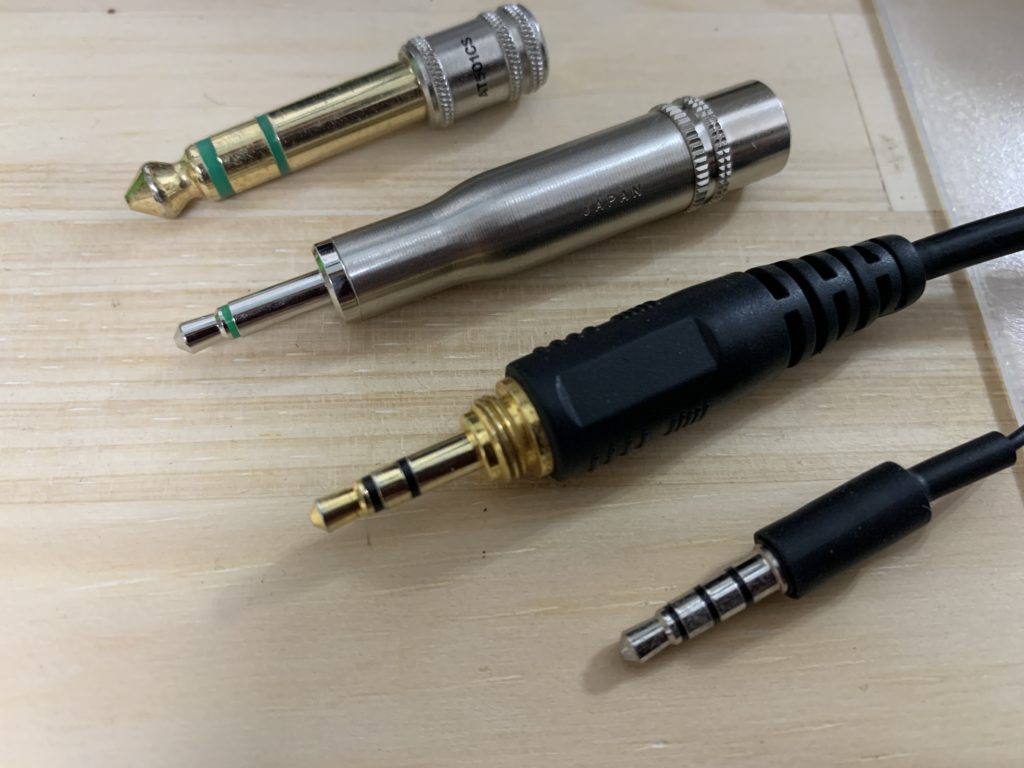
線が多いがわかるかな?
このイヤホンジャックはマイク、つまり入力もできるイヤホンになるということなんだね。
線が少ない方は先端がL。
黒い線の次がRとなっているらしいね。
さらにイヤホンジャックってそんなに種類あったんだね!
ちなみに画像の下から二番目は一般的なやつかな。
ステレオのやつ。
自分がやろうとしていた流れを説明するね。
まずコンデンサーマイク。
キャノン端子なのでキャノン端子ともう片方がギターとかで使うシールドの端子。
イヤホンのもっと太いやつ。ここでは太イヤと呼びますねw
画像でいうと一番上。
(ちなみに上から二番目は太イヤを下の画像たちのサイズに変換するやつ)
そうなっているケーブルを昨日買ったのです。
そして太イヤを普通のイヤホンジャックに変換すること変換器も買いました。
(画像上から2番目。)
つまり、マイク⇨キャノン端子⇨太イヤ⇨普通イヤホンジャックとなっている状態です。
たくさん変換してます。
素人の自分でもあまりよろしい状態ではないのかなというのがわかるけど。平気かなぁ。
とりあえずこれでイヤホンジャックに挿してみたんです。
するとどうでしょう。
なんにも反応ありませんでしたとさ。
イヤホンジャックに4極なんてものがあるとは知らなかったので、まぁ違うもの挿してるんだから声は入力できないよね。
これでも諦めない。
次にとった行動は、まさかを予想していたのでそのイヤホンジャックをタイプCのケーブルに変換する変換器を買っていたのだよ。
まぁ、タイプCのポートに挿しても結果はもちろん4極でない次点で入力できるわけありませんでした。
ここでようやく、ダメなんだな。
と諦めて調べ始めるのですw
そこで4極の端子を知るのでした。
ということは!?
と思ってプレステ4のイヤホンマイク挿したら普通に使えました。
、、、。
なるほどね。
しっかり4極の端子の見た目をしてました。
お金をかけなくてもすぐ近くにあったじゃないか。
と反省しました。
でも諦めがつかない自分はどうしても、思い入れのあるコンデンサーマイクを使いたくて何年も前のパソコンでレコーディングできる環境を復活させました。
そこでようやく1番最初に伝えた通り、
壊れていたことに気がつくのでした。
1番の発見がここでありました。
コンデンサーマイクを買った時に一緒にダイナミックマイクという種類のマイクも買っていたのですが、
それは生きていたのです!
そしてミキサーやらなんやらを繋いでやってみたところ。
めっちゃくちゃ綺麗な音で録音できる環境が完成したのでした。
何年も前のパソコンではあるものの、
その頃には活かしきれていない性能を何年も経った今、こんなにすげぇ環境だったのか。
と気がつくのでしたw
以前より質の高いレコーディングができるようになった今、
次の撮影がめちゃくちゃ楽しみです。
きっと音声に関してはびっくりするほど高いものになると思います。
早速、調べまくって使いこなせるようにするので、またその時にわかったことがあったら書いていくね。
あっはっはっ!
レコーディングができる環境が復活したので音楽活動も少しやっていきたいと思ってます。
めちゃくちゃ遠回りして昔のパソコンを使い始めたふへふへでした。
それでは!
今日の1日があなたにとって素敵な1日でありますように!
ばいばい。