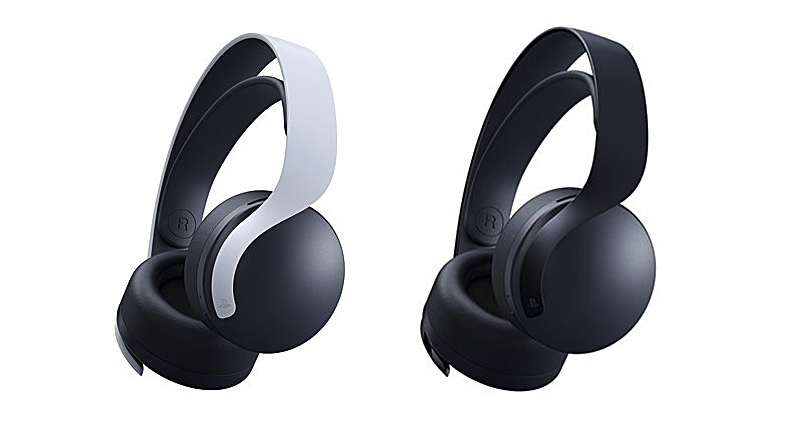
PS5用PLUSE3Dワイヤレスヘッドセット!
購入を考えているけど、どうなんだろう。。。
と気なっていて購入をするか、しないか迷っているへ実際に購入して使ってみた感想などをお伝えしていきますので、参考になればいいかなと思います。
このヘッドセットを知らなかった人もこんなものがあるんだね。と楽しんでいってください!
細かく説明していきますよー。
こんな感じで話していきます。
- 一番最初に伝えておきたいこと
- 色
- 価格
- 付属品
- 機能
一番最初に伝えておきたいこと
個人的に一番最初にお伝えしておきたいことがあります。
無線、ワイヤレスで使用する場合
それはBluetoothで接続するものではないと言う点です。
なんとなく勝手にBluetoothで接続するタイプだと思って購入しました。
ワイヤレスアダプターと言うものがあります。USB typeAのアダプターを接続して使用します。
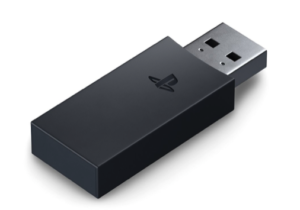
プレステ5の場合は本体にそれを差しておく必要があります。
ワイヤレスで使いたい場合USBの端子にアダプターを差し替える必要がありますが、
NINTENDO Switchのドック部分に挿せばswitchでもこちらのヘッドセットは使えるようになります。
PCでも使えます。
購入前にこちらは知っておいたほうが良いと思ったので一番最初にお伝えしておきますね。
色
まずは色からいきましょう!
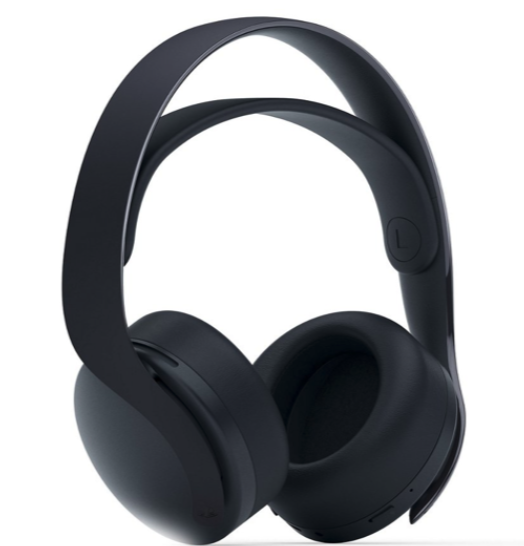
色は今のところ (2021/11/23現在)2色あります!
シンプルに白か黒です。黒のほうが後に発売されています。コントローラーが黒に方は合わせて黒にするのもいいかも?
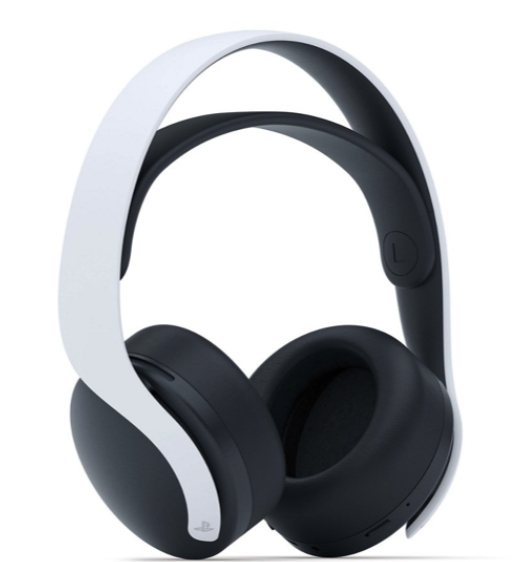
自分は白を購入しました。黒もかっこいいですね。
価格
価格はどちらの色でも一緒で参考価格は10,978円でした。
amazonだと白が9,800円で黒が10,100円でした。
ヘッドセットって安いものだと3000円とか高いもので3万超えとか価格も幅が広いので、個人的にはPS5用に作られた純正のものって意味では絶妙にお手頃な価格だと思っています。安すぎず、高すぎず。
この価格でなければ買わなかったと思います。
付属内容
- PULSE 3D ワイヤレスヘッドセット本体
- ワイヤレスアダプター
- USBケーブル(type-A~type-C)
- 音声ケーブル
- 印刷物
機能
次は気になる機能面のお話です。
まずはヘッドセットについているボタンや接続部分などを紹介していきます。
- 3.5mmイヤホン端子
- 内蔵マイク
- ステータスランプ
- 電源スイッチ
- USB type-C端子
- muteボタン
- volumeボタン
- monitorスイッチ
- CHAT/GAMEボタン
3.5mmイヤホン端子(音声入力)
これはよくあるイヤホンの端子です。
付属しているものにオスとオスのイヤホンケーブルがついているのでそれを使用して接続します。
こちらはイヤホンのケーブルで接続するので、イヤホンの端子があるものならどれでも使えるようになります。
内蔵マイク
これはみた感じでしかわかりませんが内蔵マイクの穴が上下に二つあります。
ノイズキャンセリング機能がついているようなので、チャットをするときに音声がクリアに聞こえるようになるそうです。
自分の声が相手にクリアに聞こえるってことだと思います。
パソコンなどでマイクの音質を確認しましたが十分の性能だと思います。
いろんなマイクを使ったことがあるような人にはこもったような音に感じる人もいると思います。
一応音声も載せておきましょう!
ステータスランプ
ランプがついています。バッテリーの充電レベルを点滅の仕方で教えてくれるよくあるランプです。
電源スイッチ
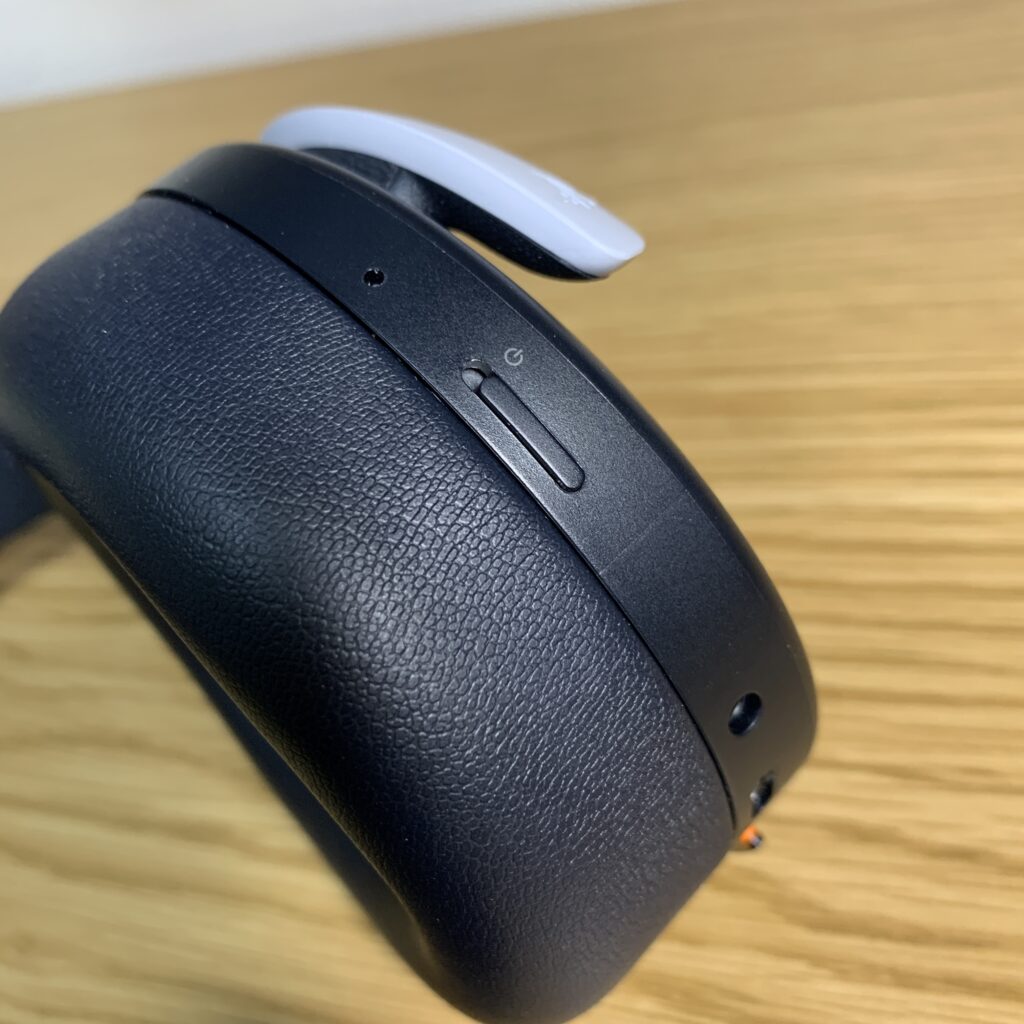
スライドして電源のオン、オフをするタイプです。ボタンではありません。
こちらはワイヤレスで使う場合はオンにする必要があります。
付属のイヤホンケーブルで使う場合は電源をオンにしなくても聞くことはできます。
USB type-C端子
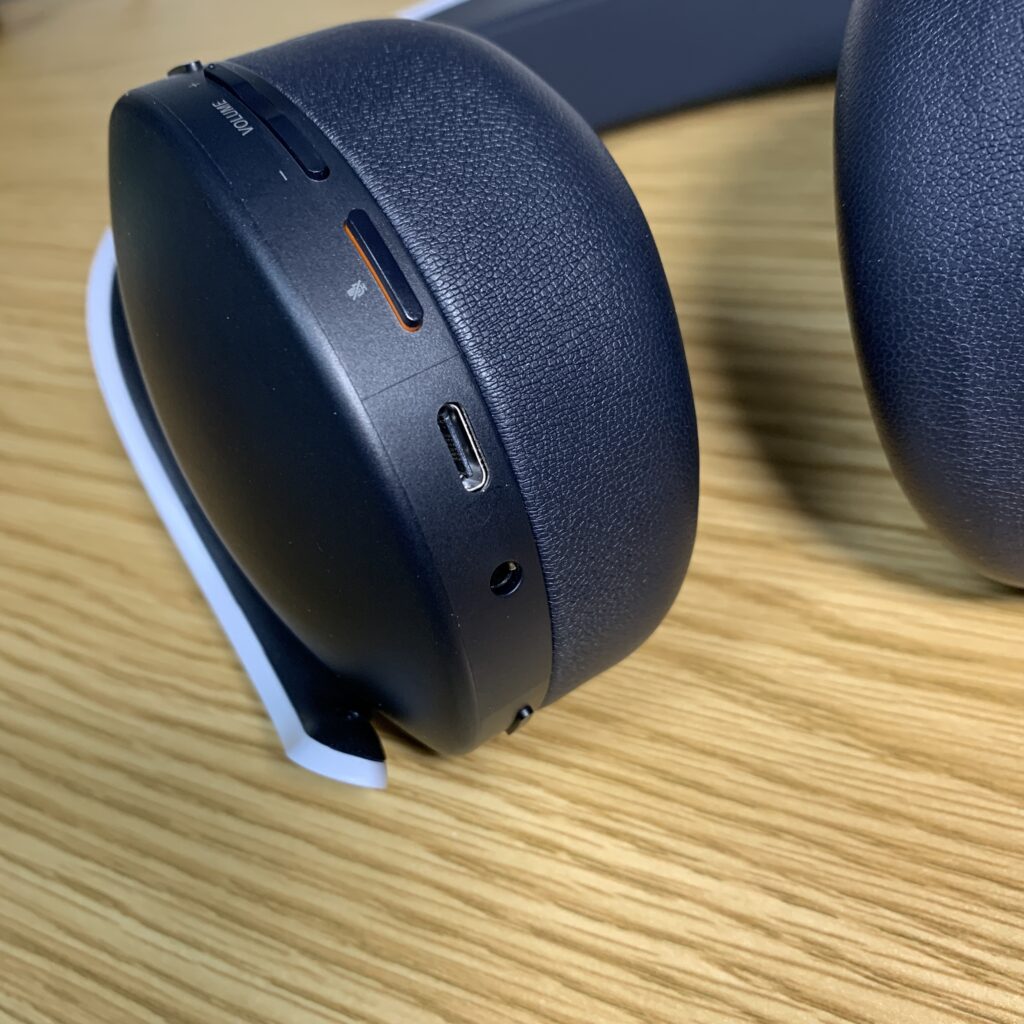
こちらはヘッドセット本体を充電するために使うものです。
USBのtypeAからtypeCのケーブルが付属していますのでそちらを使って充電しましょう。
PS5に接続すればできます。
muteボタン
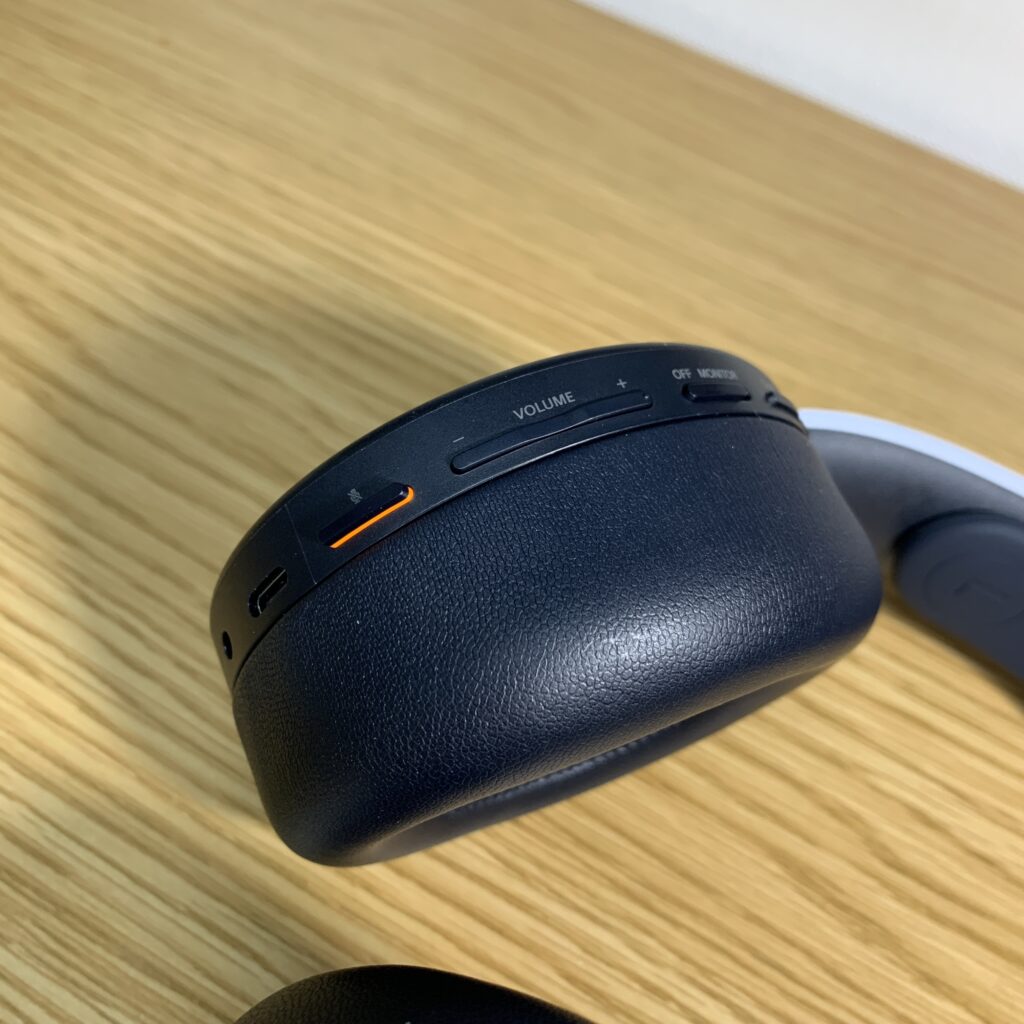
チャットをしているときに自分の声を他の人に聞こえないようにします。
こちらのボタンのオンオフはスライドではなくオンにする時はボタンを押し込み状態にして、オフの時はもう一度押して押し込み状態じゃなくするタイプです。
オンにすると自分の声が相手に聞こえます。
オフのすると相手に聞こえません。
オフの状態でボタン部分をよく見るとオレンジの部分がチラッと見えるのでオレンジが見えた状態だと相手に声が聞こえていない状態になっているなと一目で確認できます。こういう細かい優しさが好きです。
volumeボタン
音量を上げたり下げたりするボタンです。
接続の状態にもよりますが、こちらのボタンで操作できないこともあります。
その場合はモニターなどの本体部分で音量を調節しましょう!
monitorスイッチ
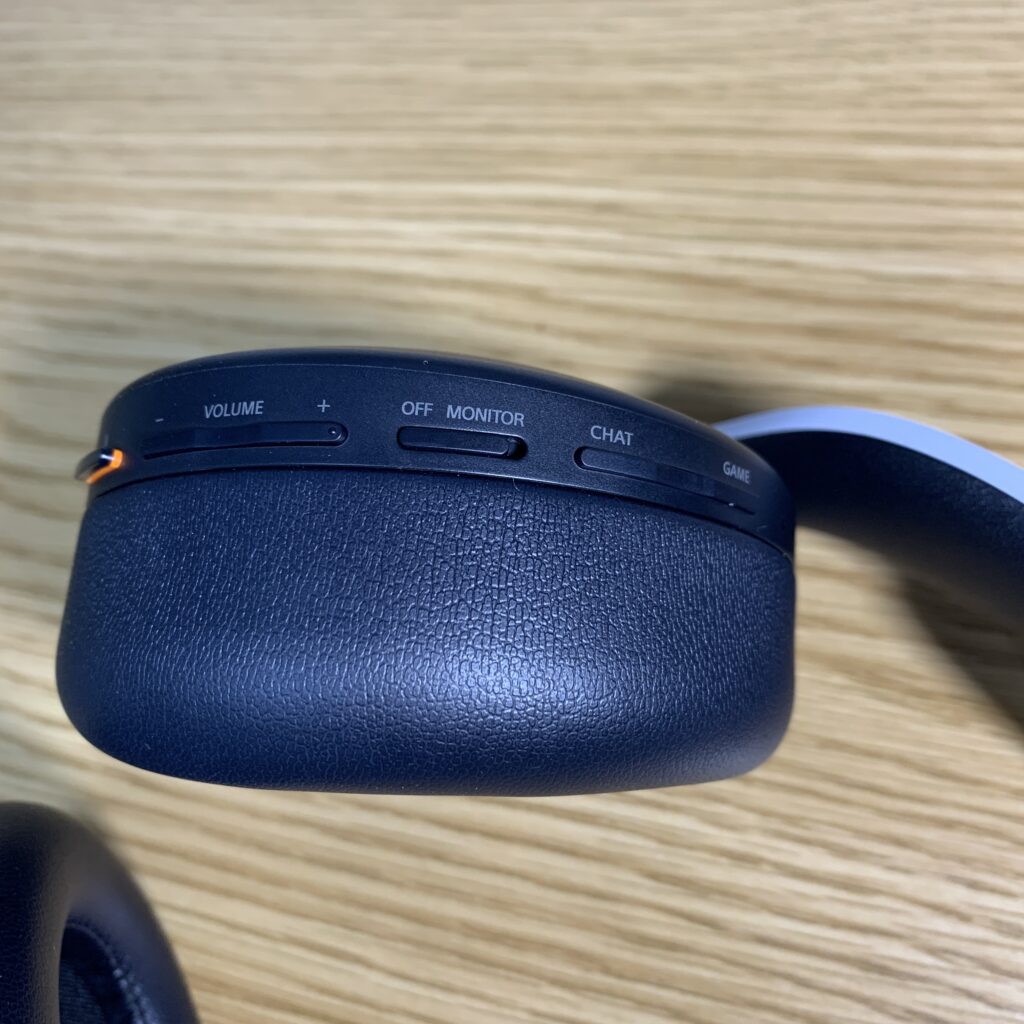
自分の声を聞くことができます。
こちらのスイッチをONにすると自分の声が相手にどんな感じで聞こえているのか自分が確認できます。
一度確認して調整が終わったらオフにすることで自分の声がは聞こえなくなります。
マイクなどを使ってチャットや配信をする人が使う機能ですね。
CHAT/GAMEボタン
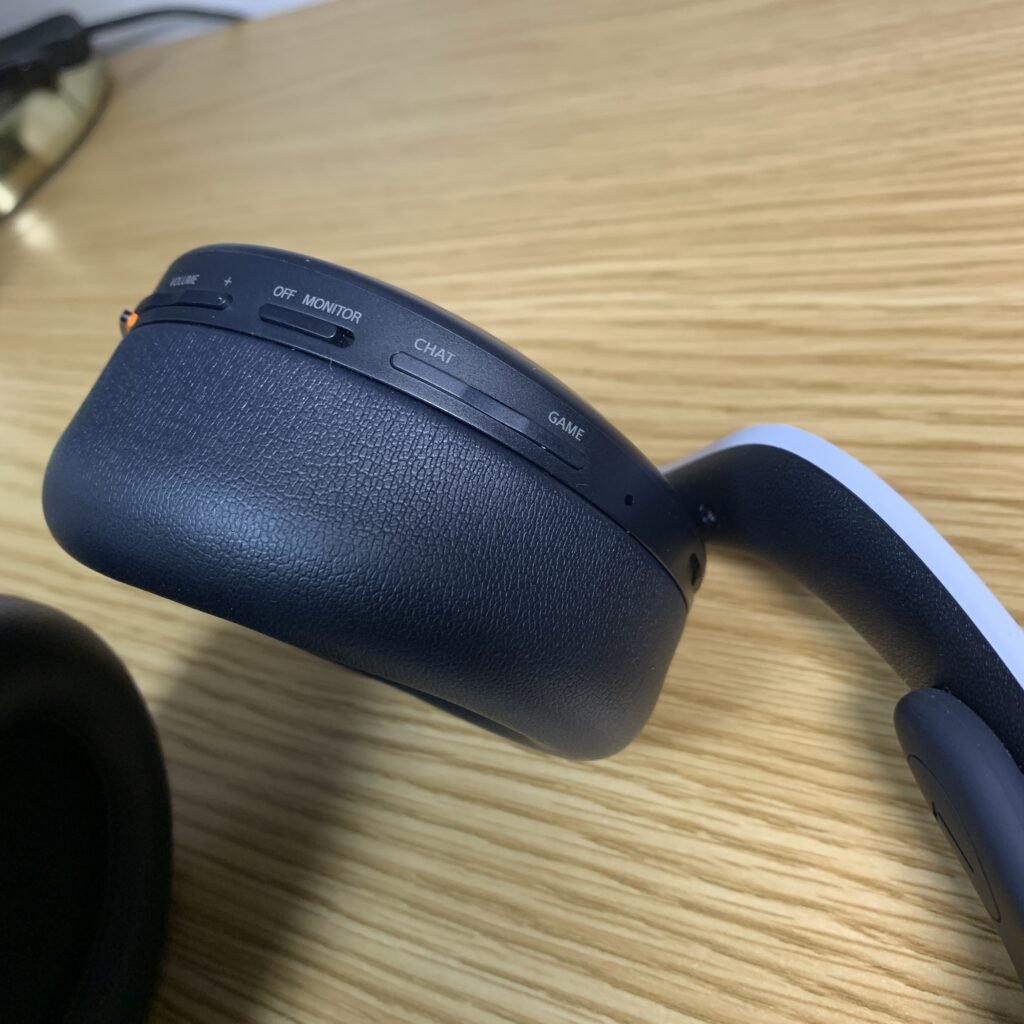
CHATボタンを押すとゲームの音声を他のプレーヤーの声より小さくします。
GAMEボタンを押すと他のプレーヤーの声をゲームの音声より小さくします。
相手の声をもっと聞こえるようにしたい時はCHATボタンを押すってことですね。
そんなこともボタンひとつでできる時代なんですねw
他にも少し紹介しておきたいこと
ワイヤレスアダプター
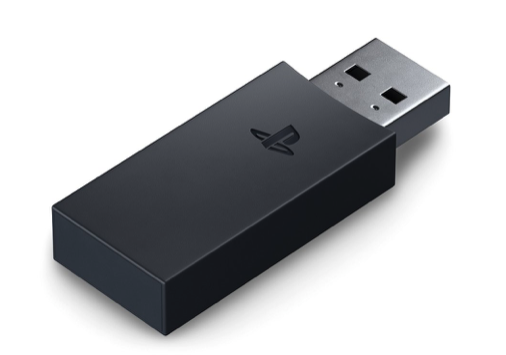
これがワイヤレスアダプターと言うやつです。
こちらをPS5で使う場合は本体に差し込みます。
PS以外でワイヤレスでも使う場合でもこちらを差し込むことで使えるようになります。
最初の方でも少し触れましたが、NINTENDO Switchでもドック部分に差し込めば使えます。
パソコンでも一緒です。
PS5側でイコライザー設定
PS5と接続したときにイコライザーで音域の調整ができます。
高音をよく聞こえるようにして低音はあまり聞こえないようになど自分好みの設定を見つけるのもいいかもしれないですね!
PS5の3Dオーディオ向けにチューニング
【上、下、自分の周りを囲むように立体的な音響を楽しめる】と書いてあります。ゲームによっては対応していない場合もあるそうです。確かに立体的に聞こえるような気がします。そこらへんはまだ体験できていないかもしれないですw
充電式バッテリー搭載
箱の説明によると最大12時間を記載されています。
洗練されたイヤーパッド
ゲームプレイに快適な装着感。
と書いてありますが個人的にはそんな長時間は着けていられないです。
耳が痛くなってきました。ここは個人の感想です。
でも確かにクッション部分はふわっふわです。
ヘッドセットをしたまま長時間は遊ばないよって人は問題ないと思います。
感想
こちらは買ってよかった商品だと思いました!
すでに高いヘッドセットなどをお使いの方は使い比べると劣ってしまっているように思ってしまうのでしょうか?
個人的には十分すぎる性能でした!
人によってはワイヤレスアダプターが嫌と言う人もいると思うのでこちらは好みだと思います。
ぜひ一万円くらいでワイヤレスヘッドセットを探している人はこちらを検討するのもいいと思います。
今回は以上です!
それでは!ステキな1日にしましょう!ふへふへでした!ばいばーい!ありがとうございました!